
티스토리 사이트맵 가져올 수 없음이라는 메시지가 나올 때가 있습니다. 사이트맵은 웹사이트의 구조를 나타내는 아주 중요한 것인데요. 웹사이트가 검색엔진에서 잘 노출되기 위해 구글 서치콘솔에 사이트맵을 등록하는데요. 가져올 수 없음이라는 메시지가 나오면 빠르게 해결하는 것이 중요합니다.
티스토리 사이트맵 이란 무엇인가?
티스토리 블로그를 운영한다면 블로그를 잘 성장시켜서 수익화를 위해 운영하시는 분들이 많이 있으실 겁니다. 티스토리는 “다음카카오”에서 운영하는 블로그 입니다.
웹사이트에서는 메뉴, 카테고리 같은 구조들이 있습니다. 사이트맵이란 것은 바로 웹사이트의 구조를 쉽게 파악할 수 있도록 만든 페이지를 말합니다.
티스토리의 블로그 관리에 보면 카테고리 메뉴들을 만들어 놓고 각 카테고리에 해당하는 글들을 발행하면서 구조화하고 있는데요.
이 웹사이트 구조를 sitemap이라고 합니다. 구글 검색로봇이 블로그의 sitemap을 읽고 구조를 파악하게 되는 것이지요.
웹사이트 구조가 심플하게 구성되면 구글 로봇은 아주 잘 파악하고 빠르게 색인을 하게 됩니다. 즉 글을 발행하면 빠르게 색인을 한다는 뜻입니다.
자신이 발행한 글을 신속하게 웹사이트 로봇이 색인을 해간다면 아주 좋은 일입니다. 모든 웹사이트 또는 블로그에 콘텐츠를 만들다 보면 상위에 내 글과 콘텐츠가 나오면 아주 좋은 일이죠.
이런 이유로 sitemap이 잘 나타내도록 구글 서치콘솔에 잘 등록을 하는 것입니다. 티스토리 블로그를 운영해도 웹사이트와 마찬가지로 “티스토리 사이트맵”이 존재를 하게 됩니다.
티스토리 사이트맵 오류 해결방법 2단계
이렇게 중요한 사이트맵(sitemap)에 오류가 생긴다면 상당히 당황스러울 수 밖에 없는데요. 구글 상위노출을 위해 빠르게 해결하는 것이 중요합니다.
저 같은 경우 “가져올 수 없음”이라는 단어가 나오면서 sitemap을 읽을 수 없게 되었는데요.
처음에는 구글검색 후 기다려보면 해결이 자연스럽게 된다고 해서 3주 정도 기다려봤는데요, 아무 변화가 없이 계속해서 “가져올 수 없음”이라고 나와서 해결방법을 찾아서 진행했습니다.

제가 사용했던 방법은 다음과 같습니다.
티스토리 URL을 등록한다, 그리고 사이트맵(sitemap)을 삭제후 재등록한다.
이렇게 간단하게 2단계로 진행하면 해결을 할 수 있었는데요, 자세한 설명은 아래 단계별로 확인해 보시죠.
1단계: 구글서치콘솔 URL등록
우선 구글서치콘솔 사이트에서 티스토리 URL등록을 하는것입니다. 자세한 방법은 아래와 같습니다.
① 구글 서치콘솔 사이트 접속후 해당 티스토리를 선택하시고 URL 검사를 클릭하세요. 클릭후에는 우측 상단에 자신의 티스토리 URL을 입력하세요! 티스토리 주소는 <https://ooo.tistory.com>을 입력하세요

② “URL을 Google에 등록할 수 있음” 이라는 메시지가 나오게 됩니다. 메시지를 확인했다면 우측 상단의 “실시간 테스트”를 클릭하세요!
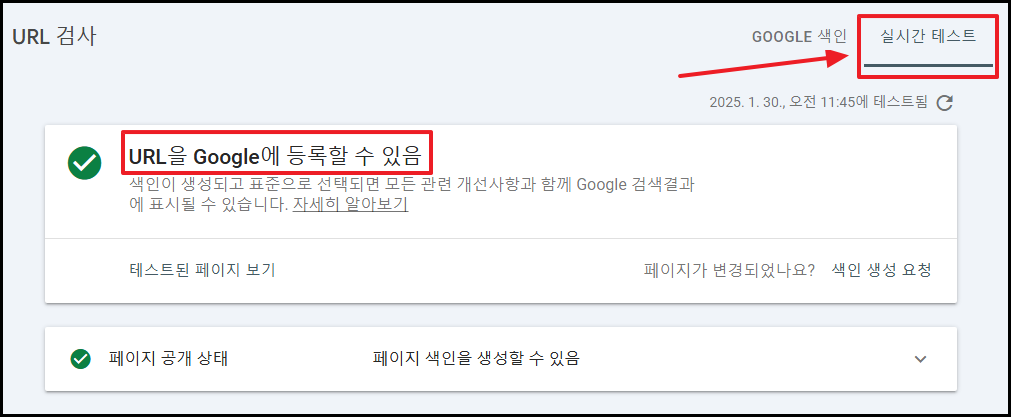
③ “실제 URL 테스트 중”이라는 메시지가 나오면서 실행이 됩니다.

④ 검사가 끝나면 “URL을 Google에 등록할 수 있음”이라는 내용이 나오면 우측 하단에 “색인 생성 요청”을 클릭합니다.

⑤ 색인색성요청이 완료되었다는 메시지가 나오면 이제 끝이 납니다.
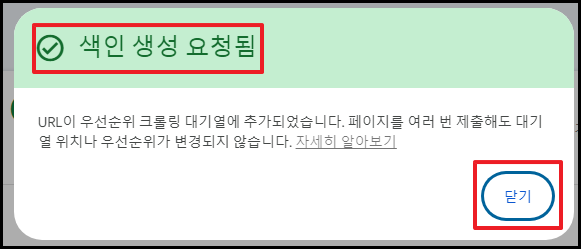
이제 자신의 티스토리의 URL주소를 구글 서치콘솔에 등록이 완료되었습니다.
2단계: 기존사이트맵 삭제후 재등록
이제는 “가져올 수 없음”이라고 나왔던 티스토리의 사이트맵(sitemap)을 삭제후 재등록을 진행하게 됩니다.
① 구글 서치콘솔 좌측 메뉴에서 사이트맵 메뉴를 선택하세요.

② 사이트맵 부분에 “가져올 수 없음”이라는 sitemap.xml이라는 주소가 있는데요. 이 부분을 클릭하세요!

③ 이미지 우측 상단에 점세개 메뉴를 클릭후 “사이트맵 삭제”를 클릭하여 기존 오류가 났던 사이트맵을 삭제합니다.


④ 사이트맵을 삭제했다면, “새 사이트맵 추가”메뉴에서 “sitemap.xml”을 입력하고 “제출”을 클릭합니다.
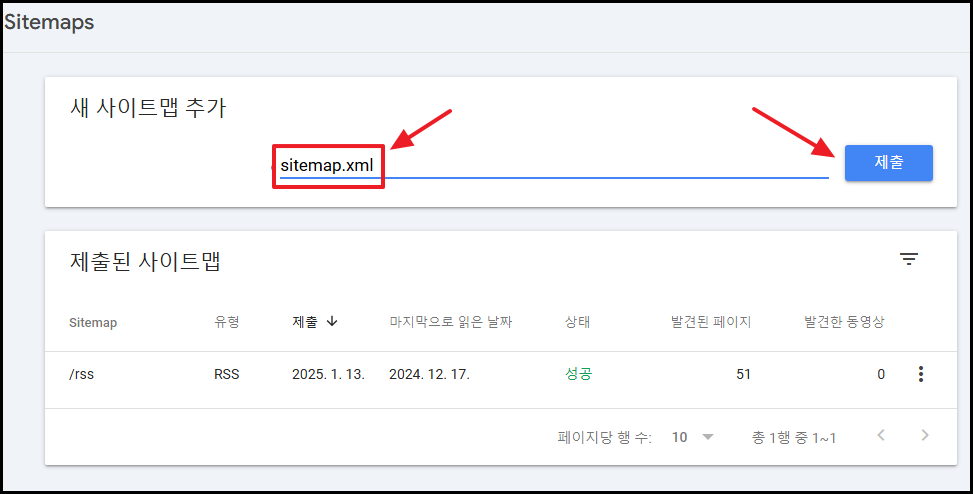
⑤ 새로 사이트맵이 제출되면 이제 “성공”이라는 단어가 보이면 끝이 납니다. 이렇게 해서 티스토리 사이트맵 오류가 수정이 완료되있습니다.
※만일, “가져올 수 없음”이라고 또 나오게 되면, F5번을 눌러 새로고침을 1~2회 해주면 “성공”으로 변경됩니다.
맺음말
이렇게 2번의 단계를 거쳐서 작업했을경우 사이트맵의 “가져올 수 없음”이라고 나오는 부분을 수정했는데요.
자신의 웹사이트 구조를 잘 나타내주는 사이트맵을 구글 봇이 가져올 수 없음이라고 나온다면 자신이 발행한 콘텐츠가 구글에 노출되지 않을 수 있습니다.
티스토리 사이트맵 수정을 통해 구글서치콘솔 오류를 빠르게 해결 할 수 있었습니다.
물론 발행한 콘텐츠를 수동으로 구글 서치콘솔에 등록을 해주면 그나마 구글 로봇이 색인을 할 수 있겠지만. 이 보다 더 확실하게 하는 방법은 이렇게 오류 없이 자신의 sitemap이 잘 나오게 만드는 것이 중요하다고 할 수 있겠습니다.
📌서치콘솔 관련 아래 글이 도움이 될 수 있습니다.